İnternet olmadan proje sunumu: Başka bir bilgisayarda çalışan dosya paketi
Üç dosyalık örnek klasör ve çevrimdışı prova ile bir robot projesini başka bir bilgisayarda sunmaya hazırlayın.
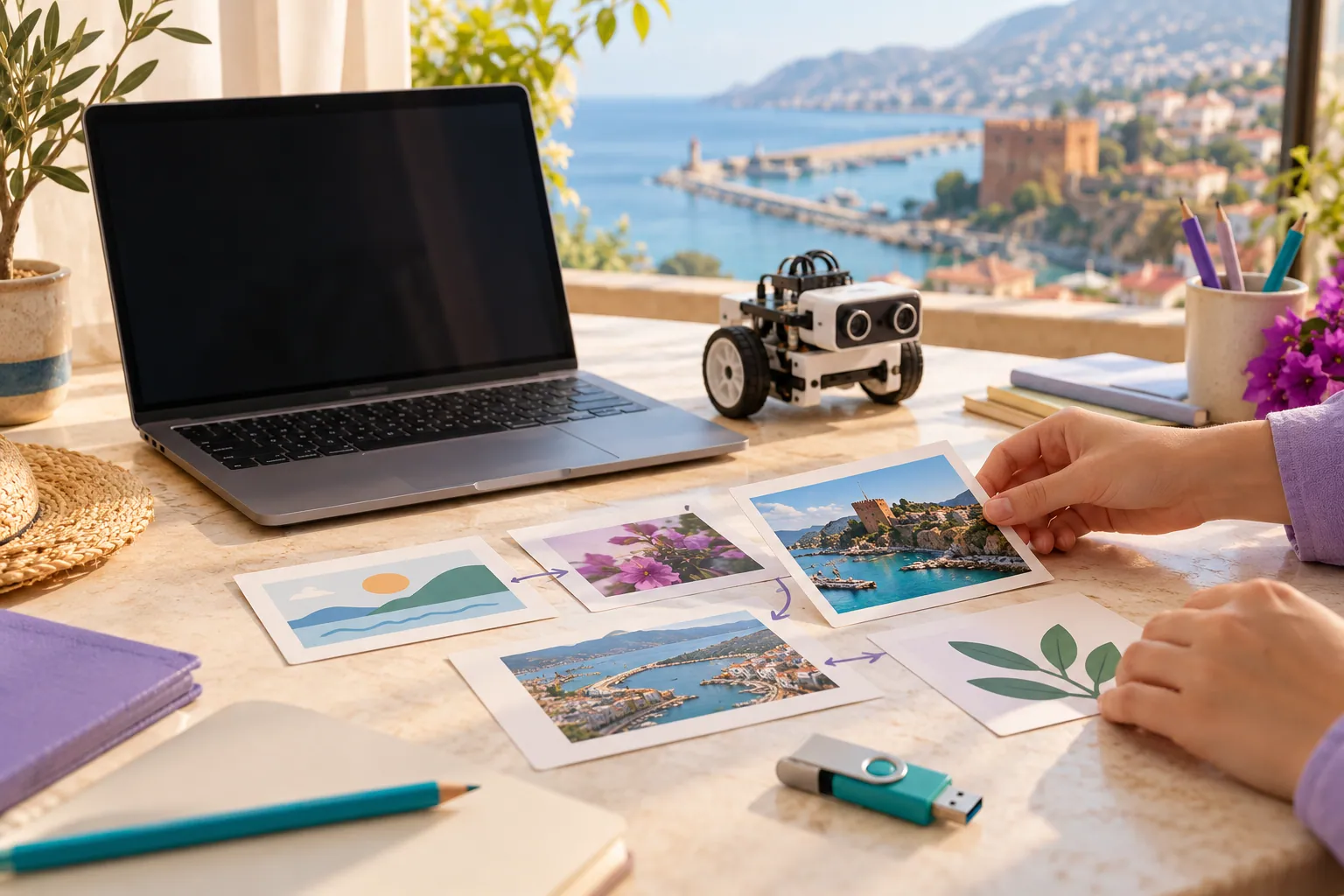
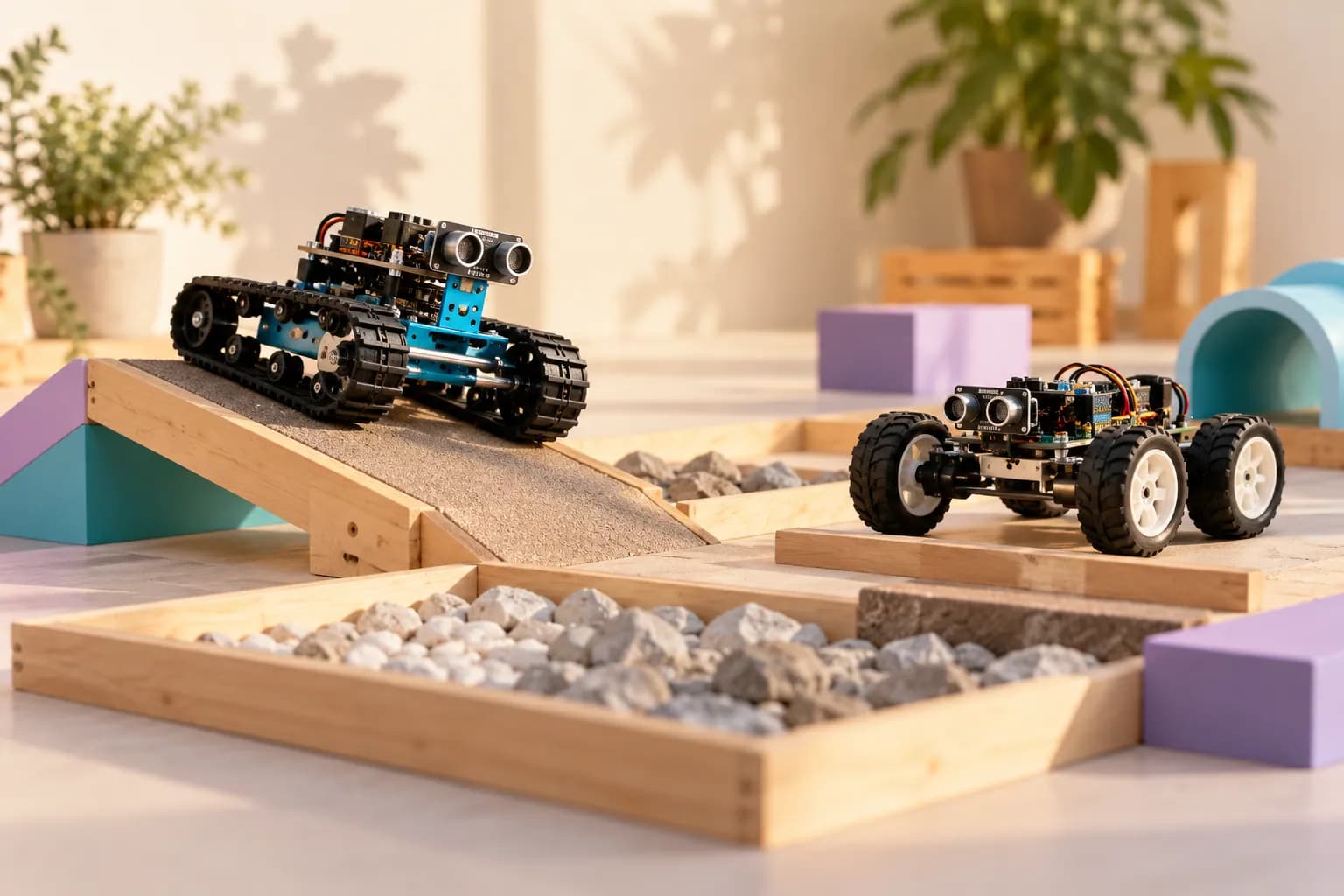
Yapay zekâ ile üretilmiş temsili eğitim görselidir.
Bir proje sunumunu başka bir bilgisayara götürürken en iyi prova, dosyaları o bilgisayarda internet kapalıyken açmaktır. Alanya’daki sınıfından bir robot projesini paylaşmak isteyen çocuk için kısa bir PDF, yerel bir görsel ve birkaç satırlık açıklama yeterli bir başlangıç olabilir.
Önce gösterilecek tek anı seçin
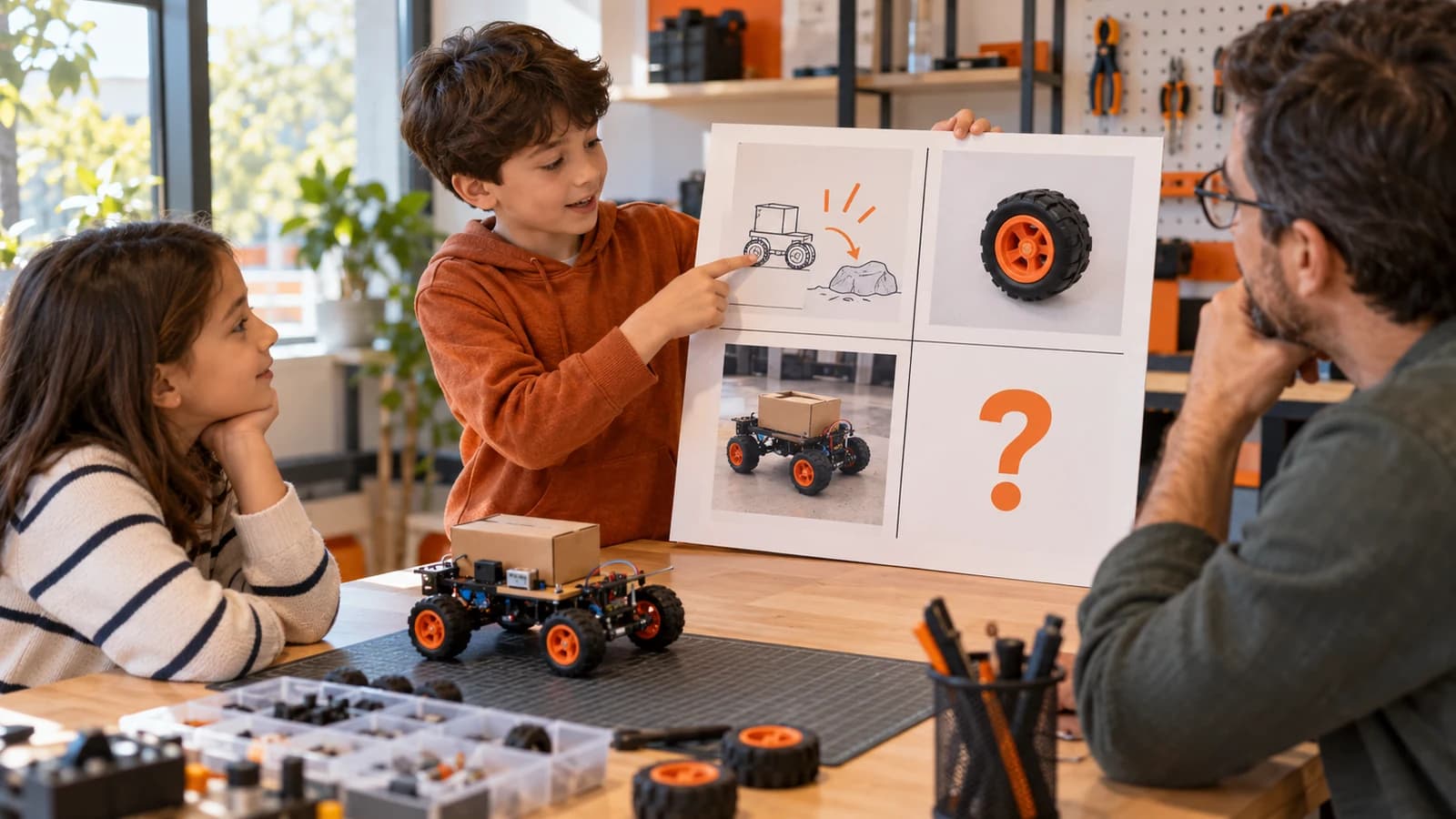
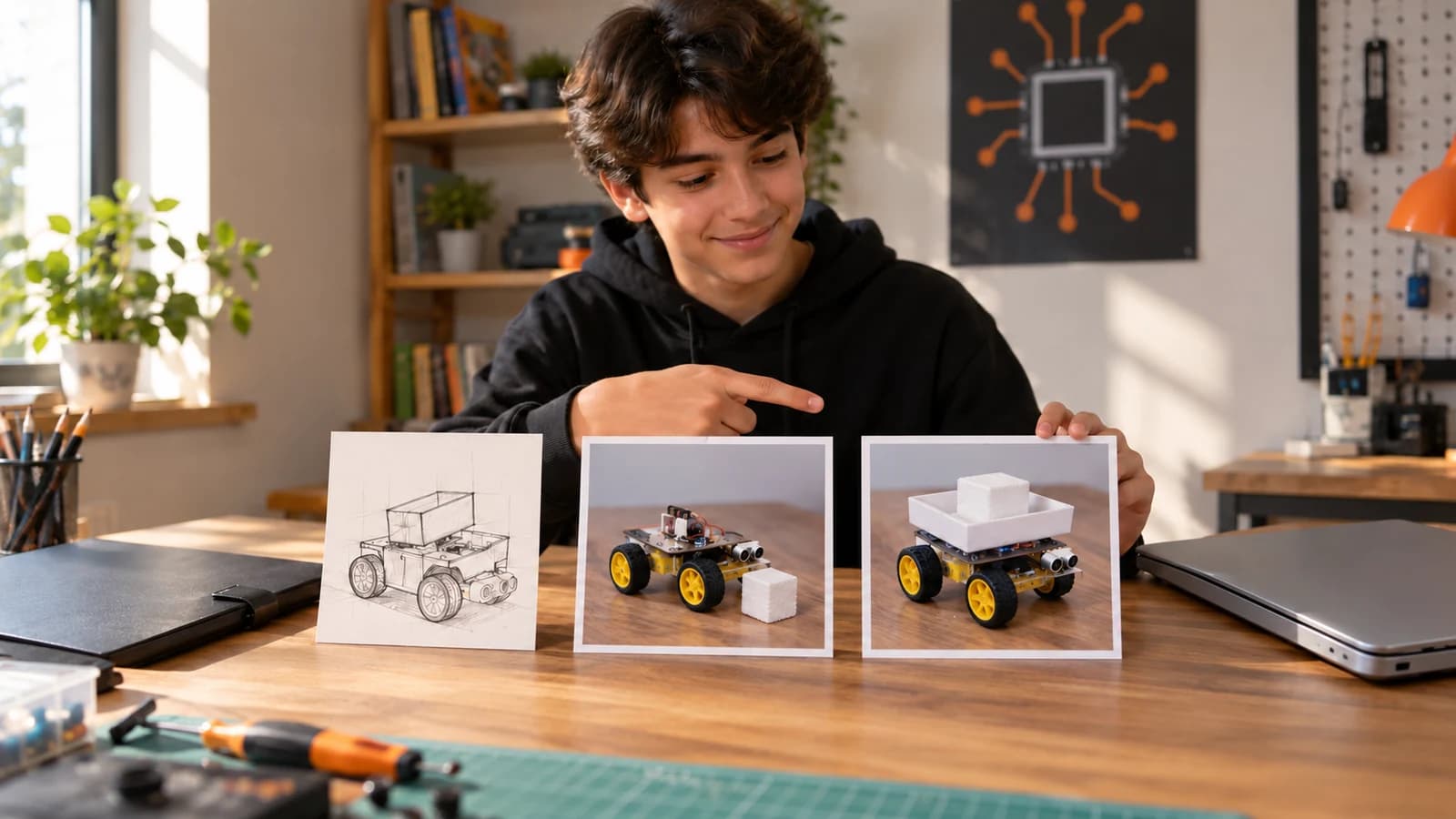
Örneğin bir karton robotun dar bir dönüşü nasıl aldığını anlatacaksınız. İlk çizimde tekerleğin masadaki çizgiden çıktığı noktayı, ikinci çizimde düzeltilen dönüşü gösterin. Çocuğun iki resmi yan yana koyup “Burada neyi değiştirdim?” sorusuna cevap vermesi sunumun omurgasını oluşturur. Fotoğrafta yalnızca proje görünsün. Paylaşım kopyasını oluştururken isim, yüz ve sınıf listesi gibi ayrıntıları dışarıda bırakın.
Dosyaları ayrı ayrı açılacak biçimde hazırlayın
| Dosya | İçine ne koymalı? | Bağlantı kapalıyken beklenen sonuç |
|---|---|---|
| 01-basla.txt | Sunum sırası ve projenin tek cümlelik amacı | Bir metin okuyucuda ilk adım okunur. |
| 02-donus.pdf | İlk deneme ve değiştirilmiş dönüş çizimleri | İki çizim de sayfada görünür. |
| 03-ayrinti.png | Tekerleğin çizgiden çıktığı yeri gösteren yakın çizim | Dosya tek başına açılır ve işaret seçilir. |
LibreOffice kullanıyorsanız Dosya menüsündeki PDF olarak dışa aktarma seçeneğiyle bir sunum kopyası oluşturabilirsiniz. Buluttaki bir videoya verilen bağlantı, videoyu PDF’ye taşımaz. Hareketi göstermenin en kolay yolu bazen durumu önce, dönüş anında ve sonra gösteren üç çizimdir.
Kendi bilgisayarınızın sizi yanıltmasını önleyin
- Paylaşılacak üç dosyayı temiz bir klasörde bir araya getirin.
- Klasörün tamamını izin verilen bir yolla ikinci bilgisayara kopyalayın.
- İnterneti kapatıp o bilgisayardaki kopyadan başlayın. Açılış sırasını yalnızca metin dosyasına bakarak izleyin.
- Çizim görünmüyorsa asıl dosyaya dönün, görseli belgenin içine ekleyin, PDF’yi yeniden çıkarın ve kopyayı tekrar deneyin.
Son kontrolü projeyi hazırlamayan bir yetişkin yapabilir. Çocuk konuşmadan yetişkin başlangıç dosyasını bulup ilk ve ikinci denemeyi gösterebiliyorsa paket sunum sırasını taşıyor demektir. Bir okul veya atölyede paylaşacaksanız kabul edilen dosya türlerini ve aktarım yolunu önceden sorun. Yonga’da yapılacak bir görüşme için bu ayrıntıyı iletişim sayfasından teyit edebilirsiniz.
İlgili programı inceleyin ve uygunluk hakkında bilgi alın
Sık sorulan sorular
- USB bellek şart mı?
- Hayır. Mekânın izin verdiği yöntemle dosyaları önceden kopyalamak da aynı provayı yapmanızı sağlar.
- PDF açılıyor ama çizim görünmüyor. Ne yapalım?
- Çizimin asıl belgenin içine eklendiğini kontrol edin, yeniden dışa aktarın ve ikinci bilgisayardaki kopyayı açın.
- İkinci bilgisayar bulamazsak neyi kontrol edebiliriz?
- Klasörü başka bir konuma kopyalayıp bağlantıyı kapatarak deneyebilirsiniz. Sunum günü kullanılacak cihazdaki görüntüleme programını ayrıca doğrulayın.
Kaynaklar ve ileri okuma
İlgili yazılar
Çocuğunuz için uygun teknoloji yolunu keşfedin
Yonga Akademi’nin aktif kodlama, robotik ve yapay zekâ programlarını inceleyin veya kayıt başvurusu bırakın.