Çocukların yaptığı oyunda okunabilir menü tasarlamak
Boyut, kontrast ve simge anlaşılırlığı için kullanıcı testi.
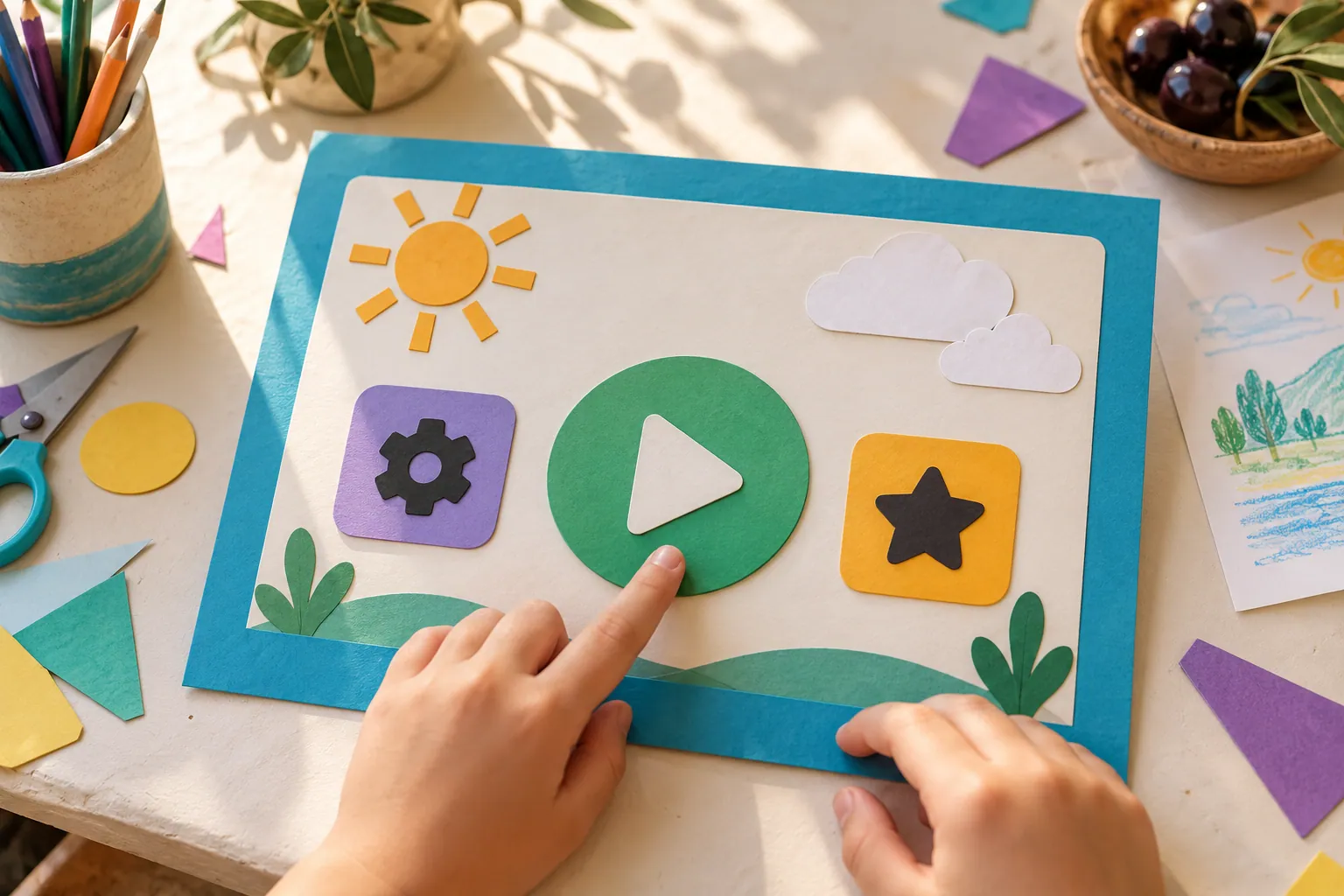
Yapay zekâ ile üretilmiş temsili eğitim görselidir; gerçek kurum, öğrenci veya deney sonucu göstermez.
Bir oyun menüsü, oyuncu neye basacağını anlatım beklemeden bulabiliyorsa işini yapıyor demektir. Çocuğunuzun çizdiği güzel bir simgenin anlamı herkese açık olmayabilir. İlk denemede daha fazla süs eklemek yerine üç şeyi kontrol edin: Yazı okunuyor mu, düğmenin görevi anlaşılıyor mu, seçilen düğme beklenen yere götürüyor mu?
Bu çalışma için tamamlanmış bir oyun gerekmez. Bir kâğıt, kalem ve üç küçük kartla menüyü deneyebilirsiniz. Amaç çocuğun hızını veya yeteneğini ölçmek değil, tasarımın oyuncuya nerede yardım ettiğini görmektir.
İlk menüde hangi seçenekler bulunsun?
Yeni başlayan oyuncunun ihtiyacı olan birkaç açık seçenek yeterlidir. Örnek bir uzay oyunu için “Oyuna başla”, “Nasıl oynanır?” ve “Ses ayarı” kartlarını hazırlayın. Bunlar önerilen örnek adlardır; oyununuzda ses yoksa ses ayarı eklemek zorunda değilsiniz.
Her karta tek görev verin. Roket simgesi oyuna başlamayı mı, bölüm seçmeyi mi anlatıyor? Simgenin yanına “Oyuna başla” yazınca belirsizlik azalır. Sadece simge kullanmak istediğinizde önce oyuncuya “Sence bu ne yapar?” diye sorun. Yanıt beklediğinizden farklıysa oyuncuyu düzeltmek yerine kartı değiştirin.
Menüden açılan yardım ekranına da görünür bir “Menüye dön” seçeneği koyun. Oyuna başlamak kadar bulunduğu yerden çıkabilmek de önemlidir. Kartların dizilişini ekranlar arasında rastgele değiştirmeyin; oyuncunun yeniden aramasına neden olup olmadığını gözlemleyin.
Yazının okunmasını nasıl kontrol ederiz?
Yazıyı karışık bir resmin üzerine yerleştirmek yerine sade bir zeminde deneyin. Küçük harfleri büyütün, uzun etiketleri kısaltın ve düğmeler arasında boşluk bırakın. Tek bir ideal yazı boyutu söylemek yerine oyunun gerçekten kullanılacağı ekranı kontrol edin.
W3C’nin metin kontrastı açıklaması, yazı ile arka plan arasındaki açıklık-koyuluk farkının okunabilirlikteki rolünü anlatır. “Bana parlak görünüyor” demek kontrast ölçümü değildir. Kâğıt denemesi de dijital bir arayüzün bütün erişilebilirlik koşullarını doğrulamaz.
Menüyü bilgisayara aktarınca normal oynama boyutunda yeniden okuyun. Ekran görüntüsünü büyütüp güzel bulmanız, oyunda aynı rahatlığın oluşacağını göstermez. Özellikle açık zemin üzerindeki soluk yazı ile desen üstündeki küçük yazıyı ayrı ayrı deneyin.
Üç görevle kâğıt menüyü deneyin
Bir kişi oyuncu, diğeri ekranları değiştiren kişi olsun. Oyuncunun işaret ettiği karta göre ilgili kâğıdı açın. Kartların ne işe yaradığını denemeden önce anlatmayın; yalnızca yapılacak görevi söyleyin.
- “Oyuna başlamak istiyorsun. Hangi kartı seçersin?” deyin.
- Menüyü yeniden açıp “Oyunun nasıl oynandığını öğrenmek istiyorsun” deyin.
- Yardım sayfasındayken “Başlangıç menüsüne dön” görevini verin.
- İlk seçimi ve açıklama gerekip gerekmediğini aşağıdaki karta yazın.
- Yalnız sorun görülen bir etiketi veya yerleşimi değiştirip tekrar deneyin.
| Görev | Beklenen seçim | Gözlem alanı | Olası değişiklik |
|---|---|---|---|
| Oyunu başlat | Oyuna başla | İlk seçilen kartı yaz | Belirsiz simgeye etiket ekle |
| Kuralı öğren | Nasıl oynanır? | Açıklama istendi mi? | Etiketi günlük dille kısalt |
| Yardımdan dön | Menüye dön | Dönüş seçeneği bulundu mu? | Dönüş düğmesini görünür yere taşı |
Bu tablo doldurulmuş bir öğrenci sonucu değildir; kendi denemenizi kaydetmek için hazırlanmıştır. İkinci turda aynı kişi seçeneğin yerini hatırlayabilir. Bu nedenle ikinci turun daha hızlı olması tek başına tasarımın düzeldiğini kanıtlamaz. Mümkünse menüyü daha önce görmemiş bir aile üyesinin yorumunu da alın; isim veya görüntü kaydetmeniz gerekmez.
Menü çalışıyor ama oyuncu hâlâ zorlanıyorsa
Sorunu küçük parçalara ayırın. Yazı okunmuyor, görev anlaşılmıyor ve yanlış ekrana gidiliyor sorunları aynı değildir. Yazıyı büyütmek yanlış bağlantıyı düzeltmez; düğmeyi yeniden adlandırmak da çok dar bir tıklama alanını genişletmez.
Kâğıt prototipte bir karta rahatça işaret etmek, dijital düğmenin klavyeyle veya dokunarak kullanılabildiğini göstermez. Gerçek oyunda hedeflenen giriş yöntemini ayrıca deneyin. Üç görev tamamlandığında “herkes için erişilebilir” demek yerine “bu menüde bu üç görev denendi” demek daha doğrudur.
Projeyi bir sonraki derse nasıl taşımalı?
Çocuğunuzdan değişiklik öncesi ve sonrası iki menü çizimini saklamasını isteyin. “İlkinde oyuncu neyi anlayamadı, ikincisinde neyi değiştirdim?” sorusuna birer cümlelik yanıt yeterlidir. Bu, yalnız son ekranı göstermekten daha açıklayıcı bir proje notu olur.
Alanya’da proje temelli çalışma araştırıyorsanız robotik kodlama sayfasını inceleyebilirsiniz. Yonga Akademi’nin ders ve görüşme noktası Oba’dadır. Güncel grup, ders günü ve ücret bilgisi için iletişim sayfasındaki 0551 353 70 70 numarasından WhatsApp ile teyit alın; bu ev etkinliği açık bir grup ilanı değildir.
İlgili programı inceleyin ve uygunluk hakkında bilgi alın
Sık sorulan sorular
- Önce oyunu kodlamak gerekir mi?
- Hayır. Kartlarla yapılan menü denemesi, kod yazmadan önce etiket ve ekran sırasındaki belirsizlikleri görmeye yarar.
- Simge kullanmak yanlış mı?
- Hayır. Ancak simgenin anlamı açık değilse kısa bir yazıyla desteklemek ve oyuncunun ne anladığını sormak yararlıdır.
- Üç görev tamamlanınca erişilebilirlik testi bitmiş olur mu?
- Hayır. Bu yalnız sınırlı bir kullanım denemesidir; gerçek ekranda kontrast, giriş yöntemleri ve diğer erişilebilirlik koşulları ayrıca incelenir.
Kaynaklar ve ileri okuma
İlgili yazılar
Çocuğunuz için uygun teknoloji yolunu keşfedin
Yonga Akademi’nin aktif kodlama, robotik ve yapay zekâ programlarını inceleyin veya kayıt başvurusu bırakın.